ข้อแตกต่างระหว่าง Int32.Parse(), Convert.ToInt32(), and Int32.TryParse()
 การใช้งานการแปลงค่าข้อมูลจาก string ไปเป็นค่าอื่น ๆ เช่น Integer นั้นจะพบว่า มี method ให้เราใช้งานหลายตัว เราก็เลือกใช้ไปตามชอบแต่ทราบหรือไม่ครับว่า ข้อแตกต่างในการใช้งาน เป็นอย่างไร เราควรเลือกใช้อะไรดี มีคำตอบดี ดี ให้ดังนี้ ครับ Credit : http://www.codeproject.com/Articles/32885/Difference-Between-Int32-Parse-Convert-ToInt32-and Int32.Parse (string s) ใช้แปลง string ที่แสดงตัวเลข integer 32 bit signed
- ถ้าค่า s เป็น null จะ throw ArgumentNullException
- ถ้าค่า s เป็นค่าอื่น จะ throw FormatException
- ถ้า ค่า s เกิน MinValue และ MaxValue จะ throw OverflowException
ตัวอย่าง
string s1 = “1234”;
string s2 = “1234.65”;
string s3 = null; s
tring s4 = “123456789123456789123456789123456789123456789”;
int result;bool success;
result = Int32.Parse(s1);//– 1234
result = Int32.Parse(s2); //– FormatException
result = Int32.Parse(s3);//– ArgumentNullException
result = Int32.Parse(s4); //– OverflowException
Convert.ToInt32(string s) ใช้แปลง string ที่แสดงตัวเลข integer 32 bit signed ให้เป็นตัวเลข
- ถ้าค่า s เป็น null จะ ได้ค่าเป็น 0
- ถ้าค่า s เป็นค่าอื่น จะ throw FormatException
- ถ้าค่า s เกิน MinValue และ MaxValue จะ throw OverflowException
result = Convert.ToInt32(s1); //– 1234
result = Convert.ToInt32(s2);//– FormatException
result = Convert.ToInt32(s3);//– 0
result = Convert.ToInt32(s4); //– OverflowException
Int32.TypParse(string s,out int) ใช้แปลง ค่า string ที่แทนตัวเลข integer 32 bit ให้กับ out variable และ return true ถ้าแปลงได้ และ false ถ้าแปลงไม่ได้
- ถ้าค่า s เป็น null out จะ ได้ค่าเป็น 0
- ถ้าค่า s เป็นค่าอื่น จะให้ค่า out เป็น 0
- ถ้าค่า s เกิน MinValue และ MaxValue จะ ให้ค่า out เป็น 0
success = Int32.TryParse(s1, out result); //– success = true; result => 1234
success = Int32.TryParse(s2, out result); //– success = false; result => 0
success = Int32.TryParse(s3, out result); //– success = false; result => 0
success = Int32.TryParse(s4, out result); //– success => false; result => 0
กล่าวโดยสรุป Convert.ToInt32 ดีกว่า Int32.Parse เพราะ ให้ค่า 0 แทนการ throw exception แต่การใช้งานนั้นก็สามารถเลือกใช้ตามความเหมาะสมนะครับ TypeParse อาจจะเป็นตัวเลือกที่ดีที่สุด เพราะ ตัวมันเองจัดการกับ exception หมดแล้ว Credit : http://www.codeproject.com/Articles/32885/Difference-Between-Int32-Parse-Convert-ToInt32-and
การใช้งาน ADO.NET กับ วิธีปฏิบัติที่เป็นเลิศ [ Best practices ]
ผมครุ่นคิดอยู่นานว่า การใช้งาน Component ต่าง ๆ ใน .NET Framework นั้น จะทำอย่างไร จึงจะสามารถใช้ได้อย่างมีประสิทธิภาพเนื่องจาก document หรือ คู่มือต่าง ๆ ที่เราพอหาได้นั้นจะเป็นคู่มือแนะนำการใช้งาน กว่าเราจะเข้าใจการทำงานอย่างถ่องแท้และสามารถเลือกการปฏิบัติในการใช้งานด้วยตัวเองได้ดี ก็ต้องลองใช้งานไปแล้วหลายโครงการ ซึ่งในที่สุดเราก็ต้องหวนกลับมาปรับปรุง code เหล่านั้นใหม่เมื่อพบว่าลักษณะการใช้งานเหล่านั้นขาดประสิทธิภาพสิ้นดี
โชคดีครับที่ พอหาเรื่องเหล่านี้ได้ใน internet มีผู้ใช้งานมากมายรวมถึงผู้ผลิตเองเขียนแนะนำการใช้งาน หรือแนวทางในการใช้งานเพื่อให้ได้ประสิทธิภาพสูงสุดหรือที่เรียกว่า Best practice ในการใช้งาน Library หรือ components นั้น ๆ ซึ่งในหัวข้อนี้ จะขอพูดถึงการใช้งาน ADO.NET
ในบทความนี้จะกล่าวถึงหลักปฏิบัติ หรือแนวทางในการปฏิบัติเพื่อใช้งาน ADO.NET ให้ได้อย่างมีประสิทธิภาพ คือ เพิ่มความเร็วและประหยัดเนื้อที่การใช้งานและลดภาระให้กับ network ซึ่งจะประกอบด้วยหัวข้อต่าง ๆ เหล่านี้
– .NET Framwork Data providers
– การใช้งาน DataReaders, DataSets, DataAdapters, and DataView
– การใช้ Commands
– การใช้ Connections
– การทำงานร่วมกับ XML

ความเข้าใจใน ADO.NET technology อย่างถ่องแท้จะทำให้เราสามารถพัฒนาระบบได้เต็มประสิทธิภาพ และได้ศักยภาพสูงสุดของการทำงาน รวมถึง ความสามารถในการขยายระบบ และ function การทำงานที่ เป็นไปตามทิศทางของระบบที่ ควรเป็น ในบทความพูดถึงการปฏิบัติที่ดีในการใช้ objects ใน ADO.NET และ ให้คำแนะนำที่จะช่วยให้เราสามารถที่จะปรับปรุง การออกแบบ Application ที่ใช้ ADO.NET ให้ดียิ่งขึ้นและมีประสิทิภาพสูงสุด
.NET Framework Data Providers
Data provider เปรียบเสมือน สะพานเชื่อมระหว่าง application และ data source ซึ่ง data provider ทำหน้าที่ในการส่ง ผลของ query จาก data source หลังจากที่ประมวลผล คำสั่งที่ data source แล้ว และ ส่งการเปลี่ยนแปลงใน DataSet กลับไปยัง Data source
เพื่อให้ได้ประสิทธิภาพสูงสุด ในการพัฒนา Application ควรเลือกใช้ .NET Framework data provider ให้เหมาะสมกับ Data source data provider มีให้เลือกใช้อยู่หลายตัวครับ ตารางด้านล้างแสดงข้อมูล ของ data provider กับ data source ที่เหมาะสมกัน
|
Provider |
Details |
| SQL Server .NET Data Provider | Found in the System.Data.SqlClientnamespace.Recommended for middle-tier applications using Microsoft SQL Server version 7.0 or later.Recommended for single-tier applications using the Microsoft Data Engine (MSDE) or Microsoft SQL Server 7.0 or later. |
| OLE DB .NET Data Provider | Found in the System.Data.OleDbnamespace.Recommended for middle-tier applications using Microsoft SQL Server 6.5 or earlier, or any OLE DB provider that supports the OLE DB interfaces listed in OLE DB Interfaces Used by the OLE DB .NET Data Providerin the .NET Framework SDK. (OLE DB 2.5 interfaces are not required.)For Microsoft SQL Server 7.0 or later, the .NET Framework Data Provider for SQL Server is recommended.Recommended for single-tier applications using a Microsoft® Access database. Use of an Access database for a middle-tier application is not recommended.
Support for the OLE DB Provider for ODBC (MSDASQL) is disabled. For access to Open Database Connectivity (ODBC) data sources, an ODBC .NET Data Provider download is available and will be included in the .NET Framework SDK version 1.1. |
| ODBC .NET Data Provider | The ODBC .NET Data Provider for is available for download.Found in the Microsoft.Data.Odbcnamespace.Provides access to data sources that are connected to using an ODBC driver.Note The ODBC .NET Data Provider will be included in upcoming versions of the .NET Framework starting with version 1.1. The namespace for the included ODBC .NET Data Provider is System.Data.Odbc. |
| .NET Data Provider for Oracle | The Microsoft .NET Data Provider for Oracle is available for download.Found in the System.Data.OracleClientnamespace.Provides access to Oracle data sources (version 8.1.7 and later).Note The .NET Data Provider for Oracle will be included in upcoming versions of the .NET Framework starting with version 1.1. |
| Custom .NET Data Provider | ADO.NET provides a minimal set of interfaces to enable you to implement your own .NET Framework data provider. For more information about creating a custom data provider, see Implementing a .NET Data Provider in the .NET Framework SDK. |
| SQLXML Managed Classes | The release of XML for Microsoft SQL Server 2000 (SQLXML 3.0) contains SQLXML Managed Classes that enable you to access the XML functionality of Microsoft SQL Server 2000 and later, from the .NET Framework. For example, these classes enable you to execute XML templates, perform XML Path Language (XPath) queries over data at the server, or perform updates to data using Updategrams or Diffgrams.Building on the functionality from SQLXML 1.0 and 2.0, SQLXML 3.0 introduces Web Services to SQL Server 2000. With SQLXML 3.0, Stored Procedures and XML Templates can be exposed as a Web Service through SOAP.SQLXML 3.0 is available for download. |
อ้างอิงจาก http://msdn.microsoft.com/en-us/library/ms971481.aspx
การเชื่อมต่อกับ SQL Server ตั้งแต่ Version 7.0 ขึ้นไป
เพื่อให้ได้ประสิทธิภาพสูงสุด เมื่อต้องการเชื่อมต่อกับฐานข้อมูล Microsoft SQL server ควรเลือกใช้ SQL Server .NET Data provider. SQL Server .NET Data provider นั้นออกแบบให้ เข้าถึง SQL Server โดยตรง โดยที่ไม่ต้องเกี่ยวข้องกับ technology อื่น ๆ จากภาพด้าน แสดง techonolgy ต่าง ๆ ที่ช่วยให้ เข้าถึง SQL Server

Figure 1. Connectivity methods for accessing SQL Server 7.0 or later
อ้างอิงจาก http://msdn.microsoft.com/en-us/library/ms971481.aspx
การเชื่อมต่อ ODBC Data Sources
ODBC .NET Data provider อยู่ใน namespace ที่ชื่อว่า Microsoft.Data.Odbc มีสถาปัตยกรรม แบบเดียวกับ SQL Server .NET และ OLE DB Data provider. และใช้ connection strings มาตรฐานของ ODBC.
–> ODBC.NET Data provider จะถูกรวมไว้ใน .NET Framework ตั้งแต่ version 1.1 เป็นต้นไป ซึ่งจะอยู่ใน namespace ชื่อ System.Data.Odbc
การใช้งาน DataReaders DataSets DataAdapters และ DataViews
ADO.NET มี Object ที่ใช้ในการเข้าถึงข้อมูล และเก็บไว้ใน Memory คือ DataSet และ DataReader
– DataSet เก็บข้อมูลในรูปแบบ relational ไว้ใน หน่วยความจำ ประกอบด้วย ตาราง ข้อมูล ลำดับ และ ความสัมพันธ์ระหว่างตาราง
– Data reader ให้ Streamของข้อมูล ในลักษณะไปข้างหน้าอย่างเดียว และอ่านได้อย่างเดียว
การ ใช้ DataSet มักใช้ควบคู่กับ DataAdapter เพื่อเชื่อมต่อไปยัง data source และมักต้องใช้ DataView เพื่อใช้ในการ sorting และ filtering ข้อมูลใน DataSet นอกจากนี้ DataSet ยังสามารถที่จะสร้าง strongly typed เพื่อให้สามารถเข้าถึงข้อมูลในตารางในลักษณะ property ของ object.
ในหัวข้อถัดไปจะกล่าวถึงการใช้งาน DataSet และ DataReader ทั้งเรื่องการใช้งานการ optimize การเข้าถึงข้อมูล รวมถึงเคร็ดลับการ optimize การใช้งาน DataAdapter และ DataView
คงต้องไว้คราวหน้าแล้วหล่ะครับ คราบขอไว้แค่นี้นะครับ ขอให้สนุกกับการเขียนโปรแกรม
s_teerapong2000@yahoo.com
Teerapong sontayaman
ฝึกการเขียนโปรแกรม ด้วย Robo MIND ภาค #2

ครับต่อไปก็ไม่ต้องพล่ามกันแล้วครับ เราจะลองมา เขียนโปแกรมกับเจ้า RoboMind กันดูนะครับ หากใครยังไม่ทราบว่า บทความนี้เป็นอย่างไรมาอย่างไร ก็ขอให้ กลับไปดู ฝึกการเขียนโปรแกรม ด้วย Robo MIND ซึ่งเป็นตอนแรกของบทความนี้นะครับ สำหรับในส่วนนี้เราจะทำอะไรบ้าง ตามนี้นะครับ
- Load and install RoboMind
- Example progam
Load and install RoboMind
ครับเราก็จะload เจ้า RoboMind มาติดตั้งบนเครื่องของเราเสียก่อนนะครับก่อนที่เราจะสามารถเขียน code กัน ให้ไปตาม link นี้นะครับ http://www.robomind.net/en/download.html ให้เลือก

นะครับเพราะเราใช้ windows กันเป็นส่วนใหญ่ หากท่าน ใด ใช้ operating system ตัวอื่นก็เลือกเอาเลยครับ ตามที่เราใช้
หลักจาก load ลงเครื่องเราแล้ว ก็ double click บน file ที่เรา load มาได้แล้วนะครับ [ น่าจะชื่อ ว่า RobomindSetup2.x.exe อะไรประมาณนี้ ครับ แล้ว ] แล้วก็รอจนกว่ามันจะดำเนินการเสร็จ ก็จะได้โปรแกรม ลงบนเครื่องเราแล้ว ครั้งแรกมันอาจจะ run ขึ้นมาเลย หลังจาก ลงเสร็จแล้ว พร้อมกับโปรแกรม ตัวอย่างสั้น ๆ
เราลองมาพจารณาการใช้งานพร้อมกับ ดูตัวอย่างไปด้วยกันเลยนะครับ
Example progam
Example โปรแกรม ที่แสดงขึ้นมาพร้อมกับการ แสดงหน้าจอ RoboMind นั้นจะอยู่ช่องด้านซ้ายมือ ส่วนขวามือจะเป็นที่แสดง การทำงานของ เจ้า ROBO และโลกของ มันนะครับน่าจะได้ตามรูป นี้
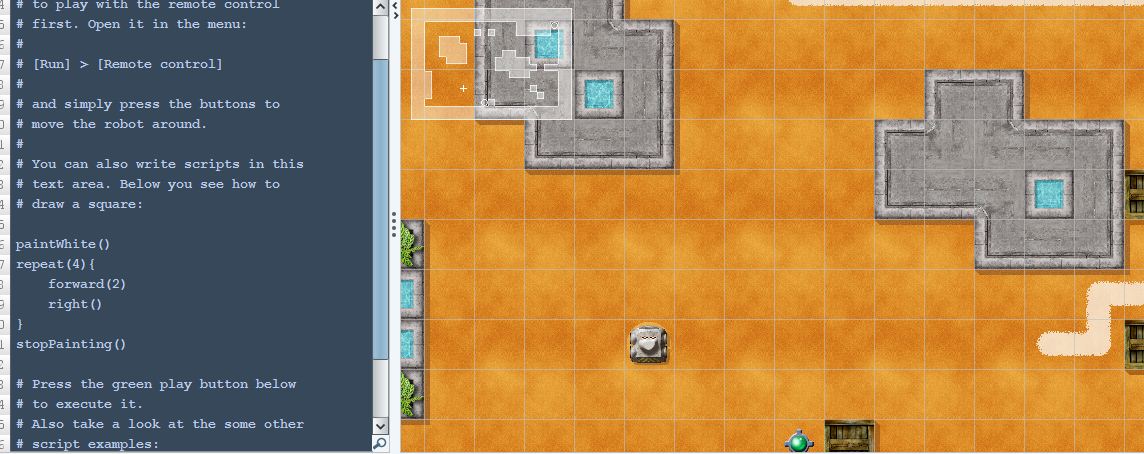

และมี code ดังนี้ครับ
<pre># Draw a square paintWhite() repeat(4) { forward(2) right() } stopPainting()ส่วนข้อความที่อยู่หลัง เครื่องหมาย ‘#’ เราไม่ต้องสนใจก็ได้นะครับ เพราะมันไม่ถูก นำไปหประมวลผลแต่อย่างได้ นอกจากเป็นการเขียน comment ไว้เป้นคำอธิบาย ครับ
ช่องด้านซ้ายจะเป็นที่สำหรับเราเอาไว้เขียน code ตามความต้องการของเรา ต่อไปนะครับ ตอนนี้เราลองมาดูกันว่า code ชุดนี้เราจะสั่งให้มันทำงานอย่างไร จากเครื่องมือที่โปรแกรมมีให้เราสังเกตุหน้าจอในส่วน ที่สองหรือด้านล่างนะครับเราจะเห็น ดังรูป
เป็นเครื่องมือที่ช่วยให้เรา สั่งให้ code ที่เราเขียนทำงาน ครับ เพียงแค่คลิกที่ปุ่มที่ มี icon สีเขียว หากโปรแกรมไม่มีข้อผิดพลาดอะไร เจ้า ROBO มันจะทำงานตามคำสั่ง ทีละคำสั่งจากบนลงล่างครับ ถ้าเรา พิจารณาจาก code ด้านซ้ายมือนะครับ จะเป็นการสั่งให้เจ้า ROBO มันระบายสีเป็น สี่เหลี่ยม แล้วหยุด โดยที่ เคลื่อนที่ เป็น loop 4 รอบ แต่ละรอบ จะเเคลื่อนไปข้างหน้า 2 step แล้วหัน ขวา ทำให้เกิดเป็น สี่เหลี่ยมเกิดขึ้น ลอง run ดูแล้ว พิจาณาว่าได้ตมที่ผมพูดไหว้หรือป่าว ฮิ ฮิ เดี๊ยวจะหาว่าโม้ เพราะผม run ดูแล้ว
สุดท้านมันก็จะมาหยุดตามรูป ครับ
สังเกตุจากเครื่องมือ นอกจากมันจะสั่ง run ได้แล้ว มันก็ยังสามารถที่ สั่งหยุดระหว่างการทำงานได้ หรือหยุดชั่วคราวแล้ว runต่อก็ได้ สุดหท้ายก็สามารถที่จะ เร่งหรือลด speed ของการทำงานได้ด้วย แหม เจ๋งเป๋งเลยว่ามะ
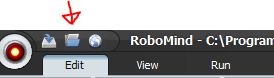
เราสามารถดูตัวอย่างอื่น ๆที่เขามีมาให้ด้วย ก็ไป คลิกที่ icon ตามรูปอยู่ด้านบนซ้ายนะครับ
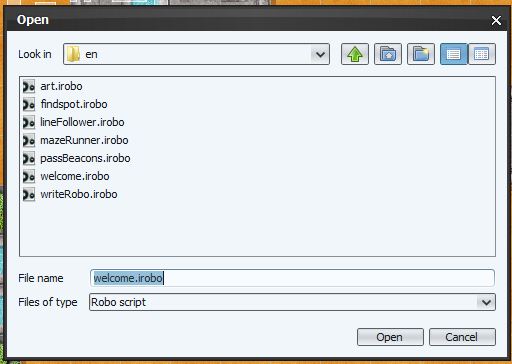
แล้วจะได้หน้าต่างสำหรับการเลือก เปิดไฟล์ขึ้นมาครับ ลองเปิดและ run ดูนะครับ แล้วก็ลองดู code มันว่าพอเข้าใจใหม่นะครับ ในตอนสองนี้ผมยังคงไม่พูดถึงเรื่องการเขียน นะครับ แค่ดูว่า โปรแกรมมันทำอะไรได้บ้างอย่างไร ระหว่าง ที่เรา run โปรแกรมตัวอย่างเราก็ ลองดู function อื่น ดูนะครับว่ามีอะไรบ้างคราว ๆ
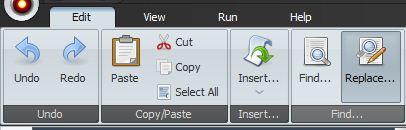
บนเมนู ด้านบนจะมีกลุ่มของ เมนูหลัก สำคัญอยู่ 2 กลุ่มคือ Edit และ View
– Edit ใช้สำหรับการจัดการกับ code ตามรูปนะครับ ความสารถก็เหมือน Text Editor ทั่วไป copy past select ค้นหาและ วางแทน อะไรพวกเนี๊ยะก็พอมีให้สามารถแก้ไข code ได้ง่ายครับ
– View ให้สำหรับจัดการกับ หาจอแสดงผลครับ ก็ zoom in , zoom out กำหนดการแสดง grid การแสดง radar หรือให้ capture screen ก็ OK นะ
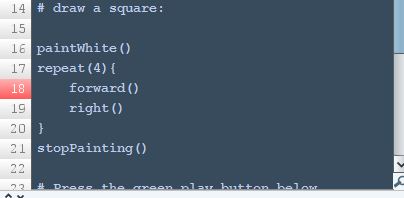
มาดูเพิ่มเติมอีกนิดนะครับ ในหน้า Editor มันจะมี line number ใหัเอาให้อ่าน code ง่าย และยังสามารถแสดง error ที่เกิดขึ้นที่ บรรทัดนั้น ๆ ครับ และแสดงได้ด้วยว่ามันมี error อะไร
ก็น่าจะเป็น ภาพทั้งหมดของเจ้า โปรแกรม RoboMind นะครับ เรื่องการเขียนไว้ต่อกันคราวหน้านะครับ เพราะมันยาวเกินไปแล้ว หากต้องการอ่านล่วงหน้าหรือดูการเขียน ก็เชิญท่านไปสัมผัสกับ ตัวอย่างที่เข้าเตรียมไว้ให้เลยนะครับ ตาม linke นี้เลย
– ส่วน เรื่อง คำสั่งต่าง ๆ หากต้องการอ่านเพิ่มเตอมก็เชิญตาม link นี้เลยครับ http://www.robomind.net/en/docProgrammingStructures.htm
การฝึกเขียนโปรแกรมด้วย Robo ind ภาค #3 (ตัวอย่างสนุก ๆ )
ก็ได้แต่หวังว่าบทความนี้จะเป็นประโยชน์ต่อ ครูอาจารย์และเด็ก ๆ ที่ต้องการ จะเรียนรู้เรื่องการเขียนโปรแกรม ไม่มากก็น้อยหล่ะครับ หากมีอะไร อยากให้เพิ่มเติมก็ ติและชมมาได้นะครับ ถือว่าเป็นการแรกเปลี่ยนความรู้ กันครับ
s.teerapong@gmail.com
teerapong Sontayaman




ฝึกการเขียนโปรแกรม ด้วย Robo MIND
 สำหรับผู้ที่อยู่ในแวดวงการศึกษา บรรดาครูอาจารย์ทั้งหลาย ผู้ที่ต้องสอนการเขียนโปรแกรมให้กับ เด็ก ๆ ในระดับชั้นปฐม ถึง มัธยม หากต้องการหาเครื่องมือดี ๆ สำหรับช่วยสอนและสร้าง วิธีคิดในการเขียนโปรแกรม ลองมาดูโปรแกรมช่วยฝึกหัดวิธีการคิด และพัฒนาทักษะในการเขียนโปรแกรมที่ชื่อ Robo MIND กันสักนิด
สำหรับผมเองบางทีก็ได้มีโอกาส รับเชิญให้ไปสอนการเขียนโปรแกรมให้กับ เด็ก ๆ ซึ่งก็ได้ประสบการณ์ในการสอนเด็ก ๆ มากพอที่จะทราบว่าการสอนเด็ก ๆ นั้น ไม่ใช่เรื่องง่ายเลย โดยเฉพาะสอนการเขียนโปรแกรมด้วยแล้ว คงไม่ต้องบรรยาย
มีสิ่งหนึ่งที่ผมพอสังเกตได้ก็คือ หากเรื่องหรือเนื้อหาที่เรา จัดมาสอนนั้นสนุกสนาน น่าสนใจแล้วละก็จัดการกับ เจ้าพวกลิงได้ชงัดนัก ฉะนั้นแล้ว ครูอาจารย์ทั้งหลาย ทางเลือกหนึ่งที่ท่านสามารถทำได้ และนำไปใช้ได้ ที่ผมมองเห็นก็เจ้า Robo MIND นี่แหละครับ
pictures from http://www.robomind.net
สำหรับเจ้า RoboMind นี้ เป็นโปรแกรมช่วยฝึกการเขียนโปรแกรมแบบ ง่าย ครับเหมาะสำหรับเด็กที่เริ่มฝึกเขียนโปรแกรม ในระดับชั้นปฐมถึงมัธยม นะครับ ก่อนที่เด็กเหล่านี้จะก้าว ไปเขียน programming language อย่างเช่น c หรือ pascal ต่อไป ในระดับที่สูงขึ้น

ลักษณะของโปรแกรมนั้น จะมี Robot ให้เราควบคุมการทำงานมันด้วย การพิมพ์คำสั่ง ทีละคำสั่งต่อเนื่องกันไป เพื่อให้ Robot น้อยเคลื่อนที่ ไปตามทิศทางที่ต้องการ และทำงาน ต่าง ๆ ตามชุดคำสั่งที่มีให้ ครับ นอกจากนี้ยังมี คำสั่ง ให้ทำซ้ำ และทดสอบเงื่อนไข เพื่อการเขียนมีความซับซ้อนเพิ่มขึ้นได้อีก
ผมกล่าวมาแค่นี้ ท่านที่กำลังอ่านอยู่ก็คงจะ Bingo แล้วใช่ไหมครับ มันยอดมากจริง ๆเอาละครับ ลองมาดูรายละเอียดกันหน่อย ครับว่าในบทความนี้จะมีอะไรกันบ้าง
- เรื่องของ หน้าตา และเครื่องมือสำหรับการใช้งาน (development environments )
- คำสั่งพื้นฐาน (Basic instructions)
- โครงสร้างของโปรแกรม (Programming structures)
- ตัวอย่างโปรแกรม ครับ
หน้าตา และเครื่องมือสำหรับการใช้งาน (development environments )
โปรแกรม RoboMind นั้นสิ่งสำคัญก็คือ การเขียนคำสั่งและ ประมวลผลคำสั่ง ที่จะสั่งการ เจ้าหุ่ยน้อย หรือ เจ้า ROBO หน้าตาโปรแกรมก็ง่ายๆ ครับ

หน้าจอด้านซ้าย จะเป็นหน้าต่างสำหรับการ เขียน code และหน้าจออีกด้านหนึ่งจะแสดงการทำงานของเจ้า ROBO ครับ เมื่อสั่งให้ run โดยการคลิกปุ่ม play โปรแกรมจะตรวจสอบ code ว่าถูกต้องหรือไม่ก่อน แล้วจึงทำงานให้
หน้าจอด้านซ้ายสำหรับการเขียน code นั้นเราเรียกว่า Text Editor สว่นหน้าจอด้านขวาที่ใช้แสดงการทำงานนั้นเราเรียกมันว่า Monitor
Text Editor นั้นมีฟังก็ชั้นการทำงานเพิ่มเติมเช่น
- แสดง line number
- แสดง ข้อความ error ที่เกิดขึ้นได้
- สามารถทำ undo change ได้ไม่จำกัด
- มี function ในการค้นหาและ แทนที่ได้ (สามารถใช้ regular expressions ได้ด้วย)
- ในขณะทำงาน จะแสดงหัวลูกสอนที่บรรทัดที่กำลังทำงานอยู่ได้อีกด้วย
Monitor
- เป็นหน้าจอสำหรับ แสดง การทำงานของเจ้า ROBO และ โลกของมัน
- สามารถ pan และ zoom ได้ และยังสามารถทำ screen shot เก็บไว้ได้ด้วย
การ Execute โปรแกรม
ไม่ต้องทำอะไร มากครับ สามารถสั่งให้ code ที่ถูกต้องแล้ว ทำงานได้ด้วย คลิกเดียวครับ
เราแค่จัดการให้ code คำสั่ง ถูกต้อง ถูกลำดับการทำงานที่ ออกแบบไว้ หากมี error ใด โปรแกรมจะแจ้งให้ทราบและสามารถแก้ไขให้ถูกต้องก่อน ที่จำทำงานจริงทั้งหมด
คำสั่งพื้นฐาน Basic instructions

ประกอบด้วยคำสั่งดังนี้ แยกตามกลุ่มคำสั่ง
- คำสั่งเคลื่อนที่ Move
- forward(n) เคลื่อนที่ไปข้างหน้า n steps
- backward(n) ถอยหลังไป n steps
- left() หมุนซ้าย 90 องศา
- right() หมุนขวา 90 องศา
- north(n) หันหัวไปด้านบน ของหน้าจอ และ เคลื่อนที่ไปข้างหน้า n steps
- south(n) หันหัวลงล่าง ของหน้าจอ และ เคลื่อนที่ไปข้างหน้า n steps
- east(n) หันหัวไปข้างขวา ของหน้าจอและ เคลื่อนที่ไปข้างหน้า n steps
- west(n) หันหัวไปข้างซ้าย ของหน้าจอ และเคลื่อนที่ไปข้างหน้า n steps
- คำสั่งระบายสี Paint
- paintWhite() ลากแปรงสีขาว ไปบนพื้น
- paintBlack() ลากแปรงสีดำ ไปบนพื้น
- stopPainting() หยุดลากแปลง และเก็บแปรงสี
- คำสั่งหยิบ Grab
- pickUp() หยิบ สิงของที่อยู่ด้านหน้า
- putDown() วางสิ่งของที่ถือไว้ลง
- คำสั่งโยนเหรียญ เพื่อเสี่ยงทาย Flop coin
- coinflip() โดยเหรียญเพื่อ เลือกตัวเลือก
- คำสั่งตรวจสอบ หรือ ตรวจการ See
- leftIsObstacle() , frontIsobtacle(), rightIsObstracle()
- leftIsClear(), frontIsClear(), rightIsClear()
- leftIsBeacon(), frontIsBeacon(), rightIsBecan()
- leftIswhite(), frontIsWhite() , rightIsWhite()
- leftIsBlack(), frontIsBlack(), rightIsBlack()
โอโห้ น่าสนใจเป็นอย่างยิ่ง คงจะไม่สามารถ อดใจที่จะลงมือเขียน กันแล้วใช่ใหม่หล่ะเด็ก ๆ ทั้งหลาย เอาเป็น ต่อภาคสองก็แล้วกันนะครับ เพราะมันยาวเกินไปแล้วครับ สำหรับ ภาคดแรกนี้ ไปดู คลิป กระตุ้น อีกนิดนะครับ ไปตาม link นี้เลยครับ
http://www.robomind.net/en/demo.html
ตอนต่อไป เราจะไป load โปรแกรมแล้วลองมาเขียนเล่นกันนะครับ
s_teerapong2000@yahoo.com
XNA first steps [ เริ่มต้นกับ XNA ]
ช่วงนี้เป็นช่วงที่ผม เรียนเรื่องการเขียนเกมส์ อืม ไม่ได้ความว่าผมจะไปทำเกมส์ขายที่ไหน หรอก ผมทำงานอยู่ในทีมพัฒนาระบบจำลองยุทธ์ และเราก็เล็งเห็นแล้วว่าอีกไม่นาน เทคโนโลยีที่เราใช้กับ ระบบของเรามันกำลังล้าแล้ว เราก็มองหาเทคโนโลยีที่ดีกว่า ใหม่กว่า และยืนยาวกว่า นั่นเอง
พูดแค่นี้ทุกคนก็คงเห็นด้วยเพราะการจะทำระบบอะไรสักอย่าง เงื่อนไขที่ผมกล่าวถือว่าเป็นพื้นฐานแลกที่เราจะมองกัน แล้วค่อยไปพิจาณาเรื่องอื่น ๆ ต่อไป

ครับเอาเป็นว่า ตัวที่ผมสนใจก็คือ XNA
กล่าวโดยย่อนะครับ XNA เป็น Framework ในการพัฒนาเกมส์ที่ผลิตโดย บริษัท Microsoft แน่นอนครับ มันเป็น เทคโนโลยีที่ทำงานบน .NET Framework ซึ่งตัว XNA นั่นประกอบด้วย library และเครื่งมือ ที่จะช่วยให้ผู้พัฒนาเกมส์สามารถทำงานได้รวดเร็ว และสามารถพัฒนาเกมส์ให้สามารถใช้งานได้ บน Windows Xbox 360 รวมถึง Windows Phone 7 ส่วนในรายละเอียดของ XNA ก็ไปอ่านเพิ่มเติมต่อที่นี่ก็แล้วกันนะครับ http://en.wikipedia.org/wiki/Microsoft_XNA [ อะไร อะไรก็ wiki นะครับเดี๊ยวนี้ ]
เอาเป็นว่าผมมองตัวนี้ก็เพราะว่า ผมไม่ต้องไปกังวลในเรื่องของการแสดงภาพ เสียง รวมถึงการจัดการกับ input device ต่าง ๆเลย และที่สำคัญ มันทำงานบน development platform ที่ผมใช้งานอยู่แล้ว แค่นี้เป็นอันว่า จบประเด็นข้อเหตุผลในการเลือก
ลองมามองในด้านของ การพัฒนาเกมส์กันบ้างครับ
– เกมส์ programming นั้นจะแตกต่างจากการเขียนโปรแกรม windows ตามที่เราทราบกันนะครับ การเขียน โปรแกรมบนwindows นั้นเป็นเขียนแบบ event driven หมายถึง code ที่เราเขียน จะอยู่ใน event handler ซึ่งจะถูกเรียกใช้ก็ต่อเมื่อ มีเหตุการณ์อะไรสักอย่างเกิดขึ้น กับ control เช่นการ click mouse เป็นต้น ขี้เกียจ
– เกมส์ programming นั้นเป็น real-time ครับ และก็ไม่มีการรอ event เพื่อการทำงาน การทำงานจะเป็น loop ที่เราเรียกว่า game loop มีการคำนวณ game status มีการตรวจสอบ input ภายใน loop ในแต่ระรอบของการทำงาน เพราะฉะนั้นการทำงาน programmer จะต้องเขียนโปรแกรมเพื่อ ตรวจสอบ และสั่งการภายใน loop นั่นเองครับ
ดังนั้น typical game loop ประกอบด้วย ขั้นตอน ตามที่แสดงรูปด้านล่าง
 จะเห็นว่า loop นั้นเกิดขึ้นใน ส่วนสีเหลือง ซึ่งก็จะมีการรับค่า input คำนวณสถานะต่าง ๆ ของเกมส์ ตรวจสอบ กฎเกณฑ์ต่าง ที่เกมส์กำหนด update ค่า แล้วจึง ให้ feedback กลับไป เช่นการแสดงหล หรือเสียงเป็นต้น ทำอย่างนี้ไปเรื่อย ๆ จนกว่าจะออกจากเกมส์
ส่วน วงรอบเกมส์ของ XNA จะเห็นดังภาพ ครับ
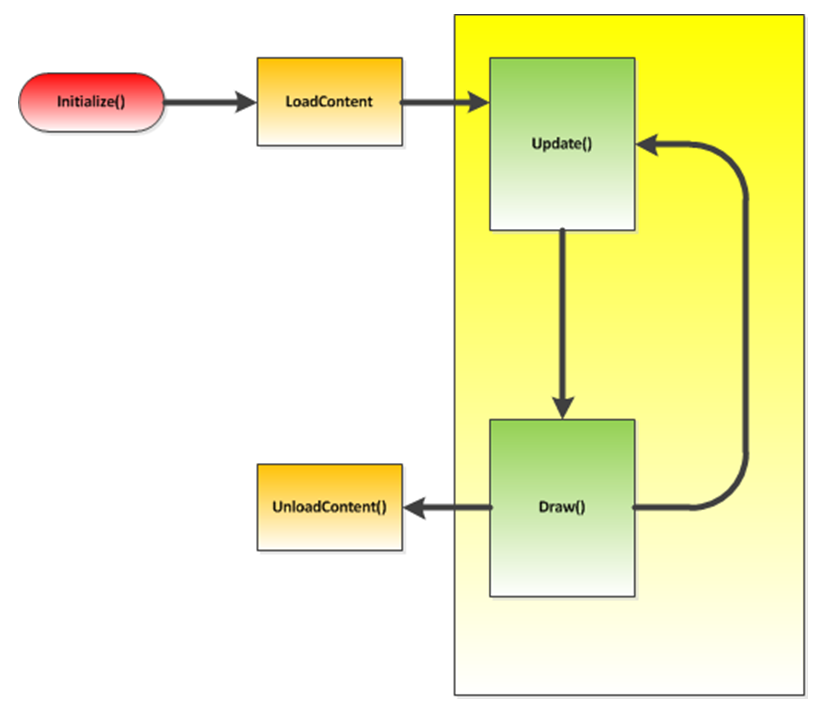
อันที่จริง มันก็ไม่ได้ต่างกัน นัก เพียงแต่ XNA ทำ loop ไว้ให้ โดยทีกำหนดว่า ภายใน update() function ผู้พัฒนาต้อง ตรวจสอบ input คำนวณสถานะ และตรวจสอบ กฎ ต่าง ๆ และการ feedback ต่าง ๆ ให้ทำใน Draw() function
คงพอได้ concept นะครับ
ลองมาดูการ implement กันบ้างนะครับ
ก่อนที่เราจะทำงาน กับ XNA ได้ก็ต้องมีการ ติดตั้งกันเสียก่อนนะครับ สามารถไป download ได้ที่ http://creators.xna.com/en-US/downloads ตรวจสอบให้ดีนะครับ ท่านควรจะ download version ไหน ขึ้นอยู่กับว่าท่านใช้ visual studio version ไหน ครับซึ่งมันก็หมายถึงท่านใช้ framework version ไหนนั่นเอง 2.0 3.5 หรือ 4.0 ท่าก็เลือก XNA ให้เหมาะสมกับท่าน ได้เลย หลังจากติดตั้งแล้ว ก็มาเริ่มกันเลยนะครับ ( ของผมเองใช้ version 4.0 เพราะผมใช้ visual studio 2010 .Net framework version 4.0 code เป็น C# .net นะครับ)
เริ่มด้วยการ Project ใหม่นะครับ แล้วเลือก Windows Game เราจะพบว่า template ได้มีการสร้าง ไฟล์ให้เรา หลายไฟล์ที่สำคัญก็คือ Game1.cs ซึ่งเป็น file ที่มี game loop และก็ยังมี Content folder ซึ่งมีไว้สำหรับเก็บ พวก resources ต่าง ๆเช่น รูป sprite ที่เราจะใช้งานเป็นต้น
การเพิ่ม หรือ เอารูปที่เตรียมไว้มาใส่ ใน content ก็เพียงแต่ click mouse ขวาที่ content แล้วเลือก “Add/Existing item…” แล้วก็วิ่งไปหา Image file ที่ต้องการ (ship3 คลิก ขวาแล้วเลือก save linke as…) อ่านตรงนี้ให้ เข้าใจนะครับ เมื่อ เพิ่ม image เข้ามาใน content แล้วลอง click รูปแล้วดู properties จะเห็นว่า มี Asset Name ที่เป็นชื่อของ รูปภาพ ชื่อเหล่านี้จะเก็บไว้สำหรับอ้างอิงในการ เรียกใช้ต่อไป ครับ
สิ่งที่เราต้องการทำใน Project นี้ก็คือการ load ภาพแล้วแสดงในหน้าจอนั่นเอง ครับ ดังนั้นเราก็แค่ ใส่ code ลงใน LoadContent() method เพื่อ load รูป และใส่ code ใน UnloadContent() เพื่อ เอาสิ่งที่ load ออกไป เรายังไม่มีการ ทำอะไรใน Update() เพราะว่าเราแค่แสดงรูปเท่านั้น และเพื่อแสดงภาพเราก็จะใส code ลงใน Draw() method ตามนี้เลย ครับ
เพื่อให้มันสั้น ผม ลบ comment ออกนะครับ code ที่เราเพิ่มจะอยู่ระหว่าง // — our code #1,2,3,4,5 นะครับ
public class Game1 : Microsoft.Xna.Framework.Game
{
 GraphicsDeviceManager graphics;
 SpriteBatch spriteBatch;
 // -- our code #1 --------------------------
 private Texture2D ship;
 private Vector2 ship_pos;
 // -----------------------------------------
 public Game1()
 {
   graphics = new GraphicsDeviceManager(this);
   // -- our code #2------------------------------
   graphics.PreferredBackBufferHeight = 600;
   graphics.PreferredBackBufferWidth = 800;
   Window.Title = "Game Test ver. 1.0 - Teerapong S.";
   // ------------------------------------------
   Content.RootDirectory = "Content";
 }

 protected override void Initialize()
 {
   // TODO: Add your initialization logic here
   base.Initialize();
 }

 protected override void LoadContent()
 {
   // Create a new SpriteBatch, which can be used to draw textures.
   spriteBatch = new SpriteBatch(GraphicsDevice);

   // TODO: use this.Content to load your game content here
   // --- our code #3 ------------------------------------
    ship = Content.Load<Texture2D>("ship3");  // using asset name นะครับ
  // -----------------------------------------------------

 }

 protected override void UnloadContent()
 {
  // TODO: Unload any non ContentManager content here
  // --- our code #4 ------------
   ship.Dispose();     // free resources, and release memory ไม่มีก็ยังได้
  // -----------------------------
 }

 protected override void Update(GameTime gameTime)
 {
  // Allows the game to exit
  if (GamePad.GetState(PlayerIndex.One).Buttons.Back == ButtonState.Pressed)
  this.Exit();

  // TODO: Add your update logic here
  base.Update(gameTime);
 }

 protected override void Draw(GameTime gameTime)
 {
   GraphicsDevice.Clear(Color.CornflowerBlue);

   // TODO: Add your drawing code here
   // --- our code # 5 ------------------------
   spriteBatch.Begin();
   spriteBatch.Draw(ship, ship_pos, Color.White);
   spriteBatch.End();
   // -----------------------------------------
   base.Draw(gameTime);
 }
}
จะเห็นว่าเราประกาศ ตัวแปร 2 ตัว ship และ ship_pos นะครับ เป็น Texture2D กับ Vector2 จะยังไม่ขอ พูดอะไรเกี่ยว variable type ครับแล้วเรามีการกำหนด ค่าเริ่มต้น ใน constructor นิดหน่อย เป็นการกำหนด ขนาด windows สำหรับแสดงภาพ our code #2
ต่อมาใน loadContent เราทำการ load resource ชื่อว่า ship3 ตรวจสอบ asset name ของresources ให้ดีนะครับ ไม่จะเป็นต้องตรงกับชื่อไฟล์ก็ได้ ถ้าหากเราไม่ได้มีการแกไขส่วนใหญ่จะต้องกลับชื่อไฟล์
ใน UnloadContent ใส่ไว้เพื่อ unload resource นั่น ๆ นะครับ ผมเข้าใจว่าอาจไม่ต้อง ก็ได้ ปล่อยให้ framework มันจัดการเอง [ ปกติถ้าเรา เขียน c++ หรือ c ต้องกำจัดให้หมด ]
สุดท้ายเรา draw เพื่อแสดงรูป นะครับ
สังเกตว่าการแสดงผลใด ๆ ก็ตามต้อง อยู่ระหว่าง spriteBatch.Begin() และ spriteBatch.End()
ลอง run ดู จะได้รูปเรือ ขนาดเท่าต้นฉบับบ แสดงอยู่ที่ตำแหน่ง x = 400 , y = 300 ( นับจากมุม บนซ้าย x เป็นแนวนอน y เป็น แนวตั้งนะครับ ,มุมบนซ้าย เป็นตำแหน่ง x = 0 , y = 0 )
พอได้ใหม ครับ ในหน้าจอเราก็จะเห็น การแสดงผล เรือ ค้างอยู่ตำแหน่งนั้น ไม่ย้ายไปไหน การแสดงผลที่เห็น ไม่ได้เป็นการสั่งการ ครั้งเดียวนะครับ เป็นสั่งการในรูป เพราะฉะนั้น จะถูกสั่งให้แสดงรูป ทุกรอบ และเร็วมาก ๆ ที่ตำแหน่งเดิม
หากต้องการให้มีการเคลื่อนที่จะต้องทำอย่างไร ลองคิดดูครับ …………………………….. ใช้แล้วเปลี่ยน ค่า ship_pos
Ship_pos instance ของ class Vector2 เป็นซึ่ง coordinate ในระนาบ 2 มิติ มีแค่ค่า x,y เท่านั้น เพราะฉะนั้นการเคลือน ภาพก็ต้องทำการ บวกหรือ ลบ ค่า X หรือ Y นี่แหละครับ และจะต้องทำภายใน Update() mehtod ตาม code ที่แสดงด้านล่าง นะครับ
protected override void Update(GameTime gameTime)
{
// Allows the game to exit
if (GamePad.GetState(PlayerIndex.One).Buttons.Back == ButtonState.Pressed)
this.Exit();
// TODO: Add your update logic here
// ourcode #6 ----------------------------
KeyboardState keystate = Keyboard.GetState();
//ขึ้นบน
if (keystate.IsKeyDown(Keys.Up))
ship_pos = new Vector2(ship_pos.X, ship_pos.Y - 0.5f);
//ลงล่าง
if (keystate.IsKeyDown(Keys.Down))
ship_pos = new Vector2(ship_pos.X, ship_pos.Y + 0.5f);

// ไปซ้าย
if (keystate.IsKeyDown(Keys.Left))
ship_pos = new Vector2(ship_pos.X - 0.5f , ship_pos.Y );
// ไปขวา
if (keystate.IsKeyDown(Keys.Right))
ship_pos = new Vector2(ship_pos.X + 0.5f, ship_pos.Y );
// ---------------------------------------
base.Update(gameTime);
}
Code มีความหมาย ตาม remark ไว้ไห้
เป็นการตรวจจับ keyboard ว่ามีการ กดปุ่ม หัวลูกศรหรือป่าว และเป็น หัวลูกศรทิศไหน ก็ ดำเนินการกับ ดำแปร ship_pos ในด้านที่ ควรจะเป็น ถ้าไม่เข้าใจ ลอง ร่างหน้าจอใน กระดาษดูนะครับ แล้วจะเข้าใจเอง ขี้เกียจอธิบาย lazy อะ
เอาดูจากรูป ก็แล้วกัน

ส่วนใคร ไม่เข้าใจการเพิ่มค่า shiop_pos.X และ ship_pos.Y ลองทำแบบนี้แทนก็ได้
Ship_pos.Y -= 0.5f ;
หรือ
Ship_pos.Y = Ship_pos.Y – 0.5f ;
ใครไม่เข้าใจอะไร ก็ลอง mail มาคุยกันก็ได้ หรือ คุยกันผ่านทาง blog ก็ได้
ขอให้สนุกสนานกับการเริ่มต้น กับ XNA นะครับ
ธีระพงษ สนธยามาลย์
Teerapong Sontayaman
s_teerapong2000@yahoo.com

 Teerapong Sontayaman 's Kode Talker .NET
